Operación
Operación es donde ves si los sistemas que mantenés están funcionando, y te enterás antes que tu cliente cuando algo falla.
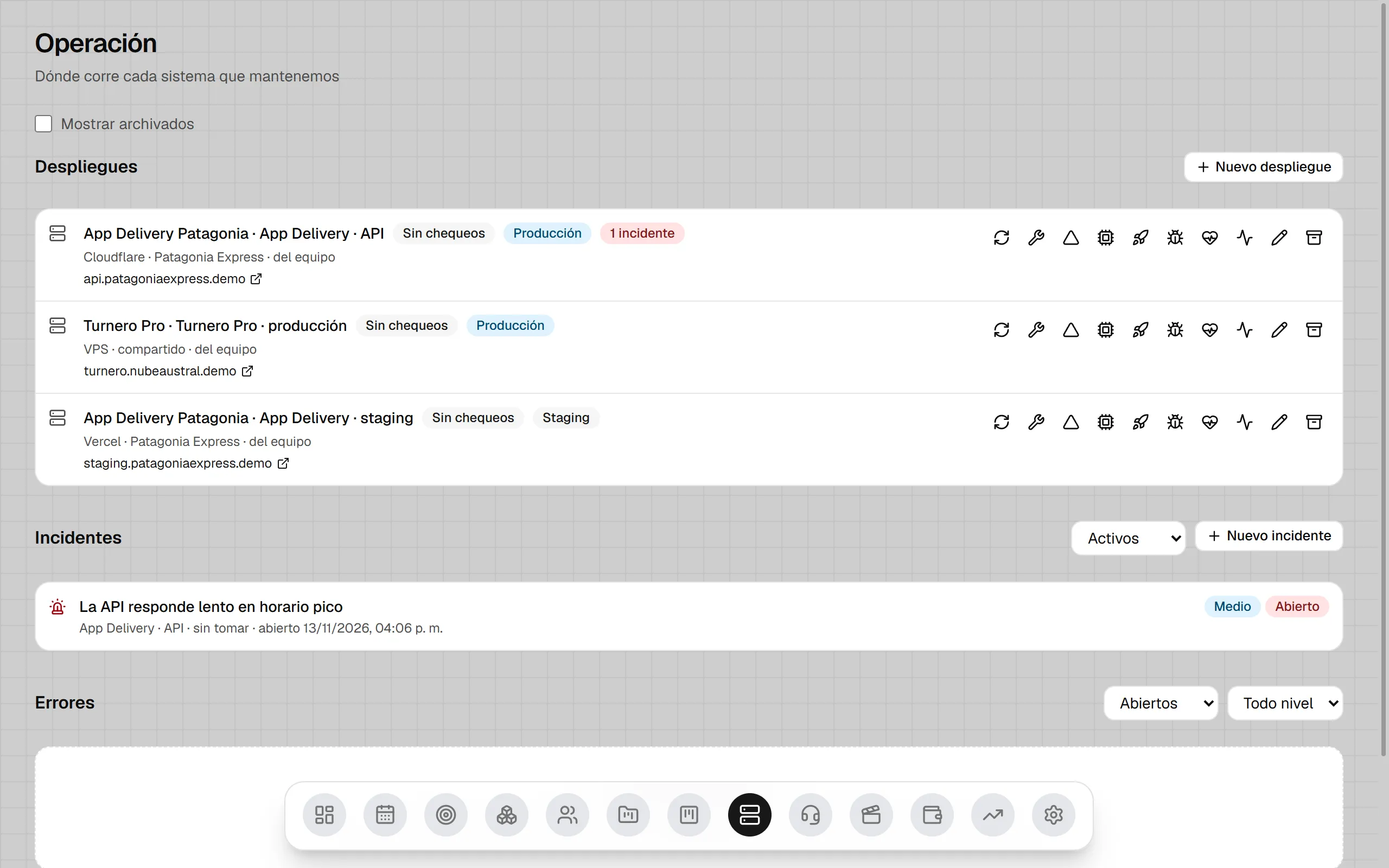
Despliegues
Sección titulada «Despliegues»Un despliegue es dónde corre un sistema: la API, la web, un entorno de staging.
- Nombre (“API”, “Web”), solución (obligatoria), cliente y proyecto.
- Entorno: producción, staging o desarrollo.
- Proveedor: Vercel, Cloudflare, un VPS, el servidor del cliente u otro.
- URL, repositorio, notas y responsables.
Los despliegues se ven en Operación y en las fichas de su solución, su cliente y su proyecto.
El estado
Sección titulada «El estado»| Estado | Qué significa |
|---|---|
| Operativo | Todos sus chequeos responden. |
| Degradado | Alguna capa está caída. |
| Caído | No responde. |
| En mantenimiento | Hay una ventana de mantenimiento en curso. |
| Sin chequeos | No tiene chequeos configurados. |
Chequeos de salud
Sección titulada «Chequeos de salud»Cada despliegue puede tener hasta tres chequeos, que corren cada minuto en el servidor del CRM (no hace falta tener la web abierta):
- Servidor: la URL pública responde.
- Backend vivo:
/healthresponde (el proceso está vivo). - Backend listo:
/health/readyresponde (llega a la base y a sus dependencias).
Un chequeo pasa a Caído después de 3 fallos seguidos (configurable) y vuelve a Operativo con el primer éxito. Cada cambio avisa a los responsables del despliegue en menos de 4 minutos. Un chequeo se pausa y se reanuda.
Historial: disponibilidad de las últimas 24 horas, 7 y 30 días, tiempo de respuesta (promedio y p95), la lista de caídas con su duración y un gráfico por día.
Certificados y dominios
Sección titulada «Certificados y dominios»Una vez por día, para cada despliegue con https, el CRM lee el vencimiento del certificado SSL
y del dominio, y crea su vencimiento técnico en la ficha del cliente. Avisa a los 30 y a los 7
días, y de inmediato si el certificado es inválido. Leer certificado y dominio lo hace en el
momento, sin esperar.
Latidos
Sección titulada «Latidos»Un latido vigila una tarea que tiene que correr sola: un backup, un cron, un worker.
- Creá el latido con su nombre, despliegue, frecuencia esperada (cada N minutos u horas, o diaria a una hora) y tolerancia.
- El CRM te da una URL secreta y el comando listo para copiar (cron de Linux o paso de GitHub Actions).
- La tarea llama a esa URL al terminar. Si falla, la llama informando el error.
Si no llega a tiempo, o llega un fallo, es un aviso crítico; cuando vuelve, avisa la recuperación.
Ventanas de mantenimiento
Sección titulada «Ventanas de mantenimiento»Por despliegue, una ventana con inicio, fin y motivo. Mientras dura, los chequeos siguen pero no avisan, y el estado dice En mantenimiento. Si al terminar algo sigue caído, avisa. Genera el mensaje para el cliente, listo para copiar o mandar por WhatsApp, y aparece en la agenda.
Errores
Sección titulada «Errores»Tus sistemas le mandan sus errores al CRM (ver Reportar errores). El CRM los agrupa por huella: el mismo error repetido es un solo problema, con su contador, la primera y la última vez.
- Estados: Nuevo, Visto, Resuelto o Ignorado. Uno resuelto que vuelve pasa a Nuevo como “reapareció”.
- Avisa un problema nuevo o reaparecido, y un pico (más de 20 en 5 minutos). Las repeticiones no avisan.
- La ficha muestra la última traza, ejemplos recientes y un gráfico de ocurrencias.
Incidentes
Sección titulada «Incidentes»Un incidente se abre solo (un chequeo caído, un latido perdido, un error crítico o reaparecido, un deploy fallido, el agente de servidor) o a mano.
- Tiene título, despliegue, severidad (crítica, alta, media o baja), estado (Abierto, En curso o Resuelto), responsable y una línea de tiempo con comentarios.
- Lo tomo lo pasa a En curso a tu nombre y avisa al resto. Si nadie toma un incidente crítico en 10 minutos, se vuelve a avisar a todos por push y email.
- Crear defecto crea un DEF en el tablero del proyecto o la solución, con la traza y el link al incidente. Al cerrar el defecto, el CRM propone resolver el incidente.
- Al resolver uno crítico o alto, propone un postmortem: qué pasó, la causa, el impacto, qué se hizo y la acción para que no se repita (que puede crear una tarea o una deuda en el tablero).
Se registran el tiempo hasta tomarlo y hasta resolverlo. Mientras está abierto, aparece en el Inicio.
Deploys
Sección titulada «Deploys»Con la integración de GitHub o de Vercel, cada despliegue muestra su último deploy exitoso (versión, commit, fecha y autor). Un deploy fallido abre un incidente que dice en qué paso falló. Los requerimientos nombrados en los commits de un deploy a producción quedan marcados “en producción” con la versión.
Servidores
Sección titulada «Servidores»Con el agente de servidor instalado, cada servidor muestra sus contenedores (estado, reinicios, CPU y memoria) y el disco y la memoria del servidor. Desde la web:
- Pedir logs de un contenedor: el agente los manda en su próximo contacto, sin secretos.
- Acciones remotas (reiniciar un contenedor, liberar espacio), solo las habilitadas en el servidor. Cada una pide confirmación y la aprueba alguien con el permiso Aprobar acciones remotas.
La página de estado para tus clientes
Sección titulada «La página de estado para tus clientes»Ver Página de estado.