Leads
Un lead es una persona o empresa con la que hablaste y que todavía no contrató nada.
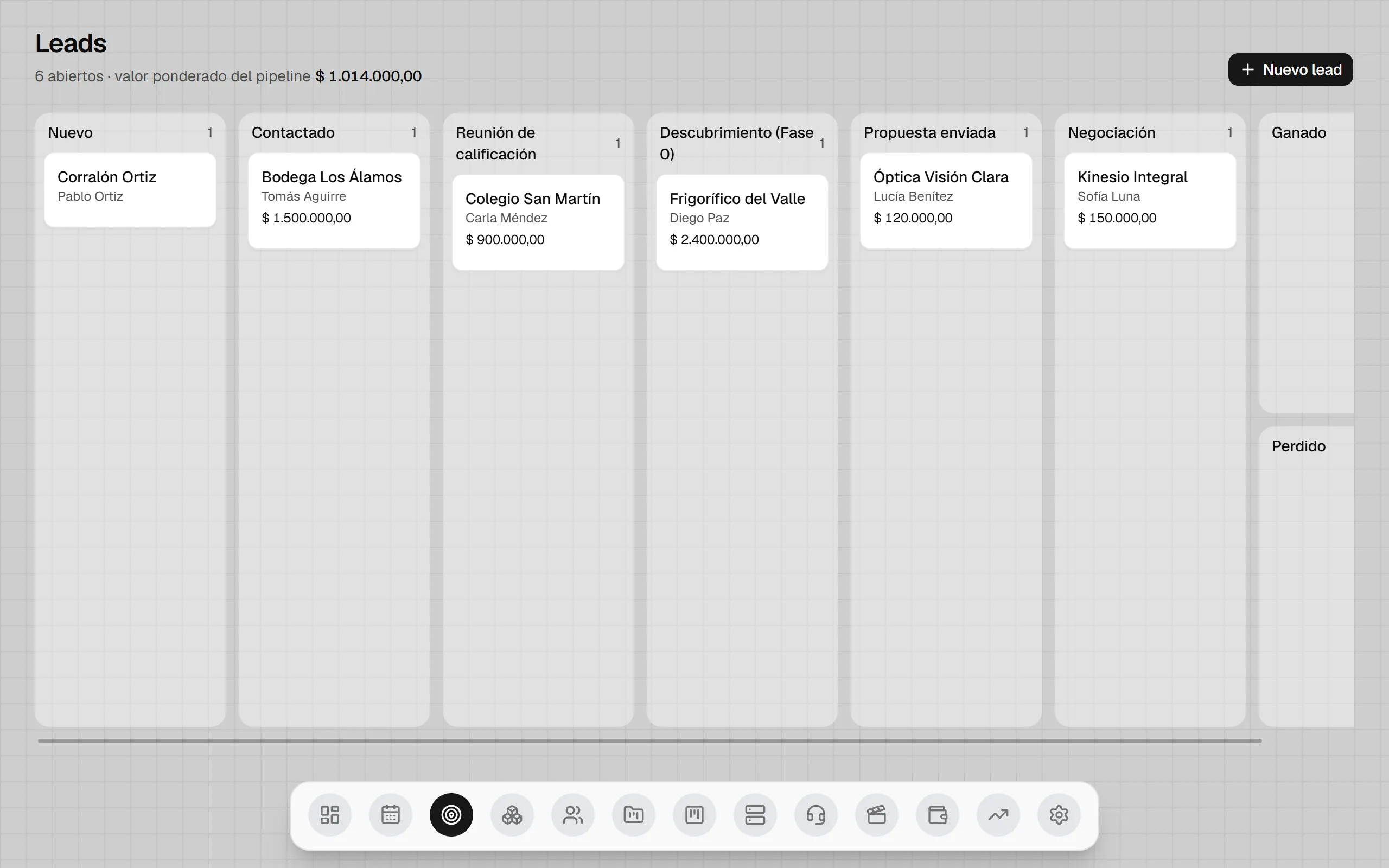
El tablero
Sección titulada «El tablero»Cada columna es una etapa:
Nuevo → Contactado → Reunión de calificación → Descubrimiento → Propuesta enviada → Negociación → Ganado / Perdido
- Para cambiar de etapa, arrastrá la card o usá el selector de etapa (en el celular, el selector).
- Cada cambio de etapa queda en la actividad del lead.
- El encabezado muestra cuántos leads abiertos hay y el valor ponderado: el punto medio de lo estimado por la probabilidad de cada etapa.
- Filtro por tipo: arriba, Todos, cada tipo con su color y su cantidad, y Sin tipo. Queda en la dirección, así el link filtrado se puede compartir.
Cada card se pinta con el color de su tipo de lead.
Crear un lead
Sección titulada «Crear un lead»Nuevo lead pide:
- Nombre (obligatorio), empresa y rubro.
- Email, teléfono y WhatsApp.
- Canal de origen: Referido, Visita, LinkedIn, Instagram, WhatsApp, Evento u Otro.
- Quién lo contactó.
- Tipo de lead (opcional).
- Solución de interés.
- Necesidad: qué quiere resolver.
- Monto estimado mínimo y máximo, y su moneda.
El próximo seguimiento
Sección titulada «El próximo seguimiento»El próximo seguimiento de un lead es un evento de la Agenda: el evento pendiente más cercano vinculado al lead. Cargarlo desde el lead crea ese evento o lo mueve; completarlo en la agenda lo resuelve también en el lead. Los seguimientos de hoy o atrasados aparecen en Tu semana, en el Inicio.
Interacciones
Sección titulada «Interacciones»Registrá cada contacto (Llamada, Mensaje, Reunión o Visita) con fecha y nota. Se corrigen y se borran. Al convertir el lead, sus interacciones pasan a verse en el cliente.
Perdido y Ganado
Sección titulada «Perdido y Ganado»- Perdido pide el motivo (Precio, Timing, Eligió otro, No respondió u Otro) y una nota opcional.
- Ganado habilita Convertir en cliente: abre el alta del cliente con los datos del lead y sus contactos ya cargados y, si querés, crea en el mismo paso la contratación de la solución de interés. El lead queda vinculado al cliente y no se convierte dos veces.
Si el lead tiene eventos pendientes, al pasarlo a Ganado o Perdido el CRM ofrece cancelarlos.
Tipos de lead
Sección titulada «Tipos de lead»En Configuración → Tipos de lead (con nivel Administrar en Leads) se crean tipos con nombre, color y descripción. Por ejemplo: Cliente a medida, Cliente SaaS, Vendedor externo. Un tipo en uso se da de baja (los leads que ya lo tienen lo conservan) y se puede reactivar; uno sin leads se borra.
Desde tu asistente de IA
Sección titulada «Desde tu asistente de IA»Tu asistente puede listar y buscar leads, crearlos, cambiarles la etapa, registrar interacciones y agendar el próximo seguimiento. La lista exacta está en Herramientas del MCP.